MFP Connect: scansiona dal pannello della multifunzione
Un pulsante ChronoScan sul touch screen delle tue multifunzione: scegli cosa scansionare, digita i dati di indicizzazione sul dispositivo e il lotto arriva in ChronoScan pronto per l'elaborazione.
Acquisizione sul dispositivo
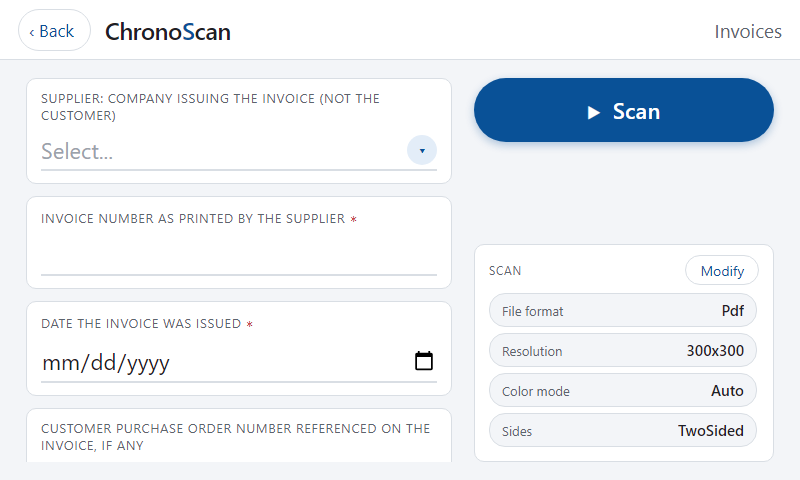
Indicizza i documenti dove vengono scansionati
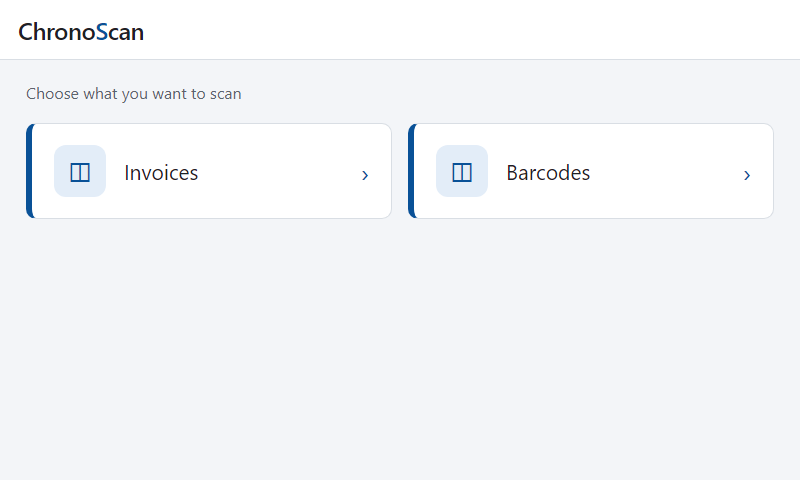
MFP Connect trasforma ogni multifunzione in una stazione di acquisizione ChronoScan. L'utente preme il pulsante ChronoScan sul dispositivo, sceglie cosa scansionare, compila i campi di indicizzazione sul touch screen e scansiona. Il documento arriva in ChronoScan come nuovo lotto con i dati già associati, e il motore delle hot folder lo elabora e lo esporta come qualsiasi altro lotto.
Gestito da ChronoScan
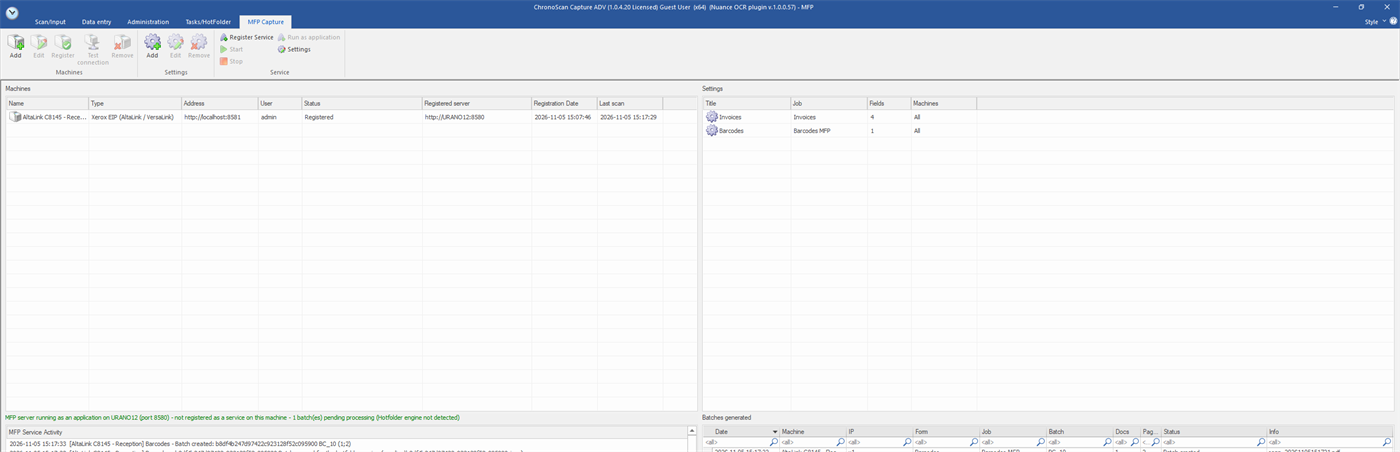
Registra le macchine, definisci cosa scansionano
Tutto si configura dalla scheda Acquisizione MFP di ChronoScan: aggiungi una macchina con il suo indirizzo e le credenziali di amministratore, prova la connessione e registrala con un clic. Una configurazione di acquisizione collega un job ChronoScan ai campi da richiedere e alle impostazioni di scansione, e viene pubblicata subito sui dispositivi. Il servizio ChronoScan MFP, installato come servizio Windows, serve l'applicazione del dispositivo e riceve i documenti scansionati.
Dispositivi supportati
Xerox AltaLink e VersaLink, altri in arrivo
MFP Connect utilizza la Xerox Extensible Interface Platform (EIP 3.7 o successiva) disponibile sulle famiglie AltaLink e VersaLink, senza licenze aggiuntive sul dispositivo. L'integrazione è indipendente dal produttore per progettazione: ogni produttore è un driver dello stesso servizio, quindi altri marchi possono essere aggiunti su richiesta.