MFP Connect: Scannen am Bedienfeld des Multifunktionsgeräts
Eine ChronoScan-Schaltfläche auf dem Touchscreen Ihrer Multifunktionsgeräte: Auswählen, was gescannt wird, Indexdaten am Gerät eingeben, und der Stapel kommt verarbeitungsbereit in ChronoScan an.
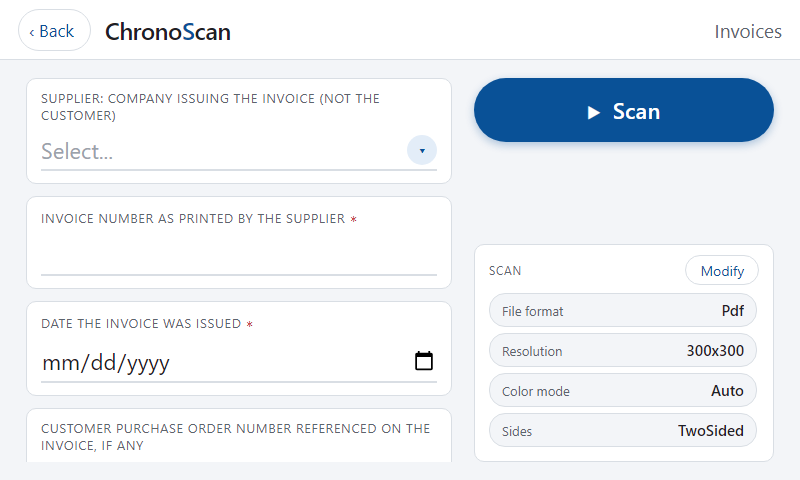
Erfassung am Gerät
Dokumente dort indexieren, wo sie gescannt werden
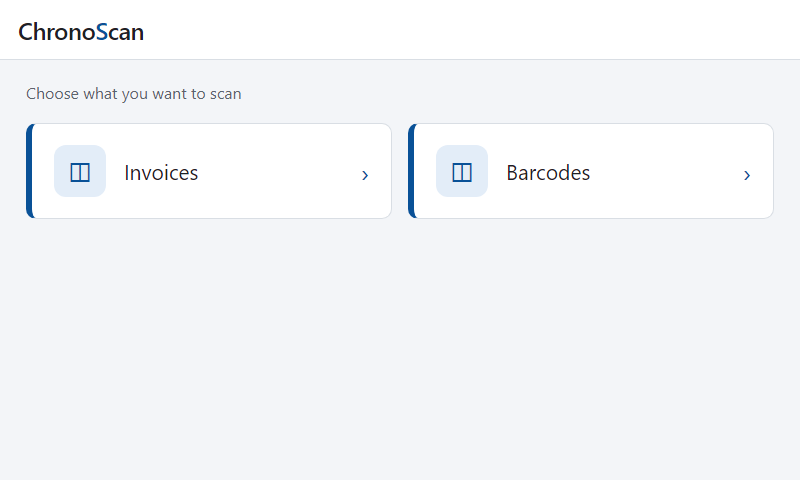
MFP Connect macht jedes Multifunktionsgerät zu einer ChronoScan-Erfassungsstation. Der Benutzer drückt die ChronoScan-Schaltfläche am Gerät, wählt, was gescannt wird, füllt die Indexfelder auf dem Touchscreen aus und scannt. Das Dokument kommt als neuer Stapel mit bereits zugeordneten Daten in ChronoScan an, und die Hot-Folder-Engine verarbeitet und exportiert es wie jeden anderen Stapel.
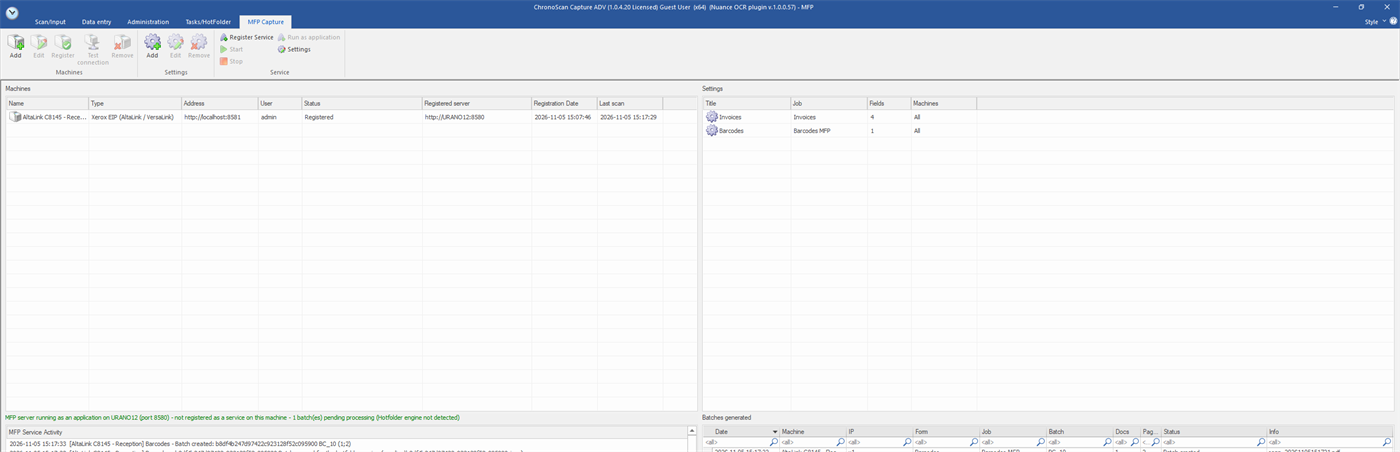
Verwaltung aus ChronoScan
Geräte registrieren, festlegen, was sie scannen
Alles wird über die Registerkarte MFP-Erfassung in ChronoScan eingerichtet: Gerät mit Adresse und Administratorzugang hinzufügen, Verbindung testen und mit einem Klick registrieren. Eine Erfassungskonfiguration verknüpft einen ChronoScan-Job mit den abzufragenden Feldern und den Scaneinstellungen und wird sofort auf den Geräten veröffentlicht. Der ChronoScan-MFP-Dienst, als Windows-Dienst installiert, stellt die Geräteanwendung bereit und empfängt die gescannten Dokumente.
Unterstützte Geräte
Xerox AltaLink und VersaLink, weitere folgen
MFP Connect nutzt die Xerox Extensible Interface Platform (EIP 3.7 oder neuer) der Familien AltaLink und VersaLink, ohne zusätzliche Lizenzen auf dem Gerät. Die Integration ist herstellerneutral angelegt: Jeder Hersteller ist ein Treiber desselben Dienstes, sodass weitere Marken auf Anfrage hinzugefügt werden können.