MFP Connect : numérisez depuis le panneau du multifonction
Un bouton ChronoScan sur l'écran tactile de vos multifonctions : choisissez quoi numériser, saisissez les données d'indexation sur l'appareil et le lot arrive dans ChronoScan prêt à être traité.
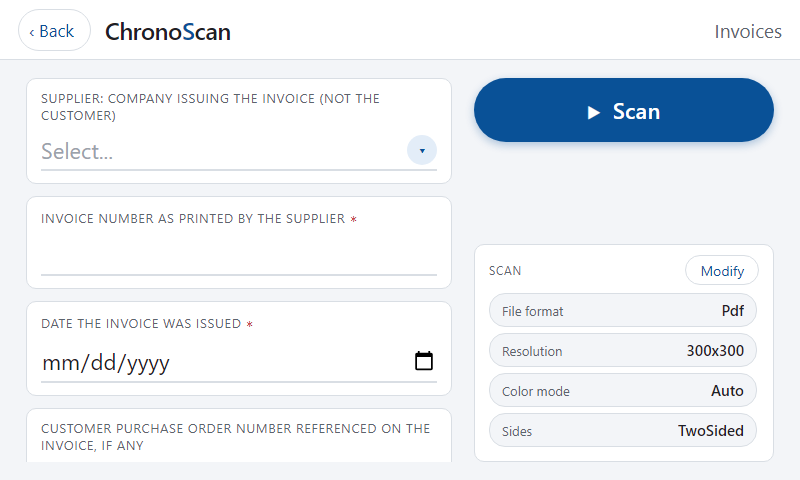
Capture sur l'appareil
Indexez les documents là où ils sont numérisés
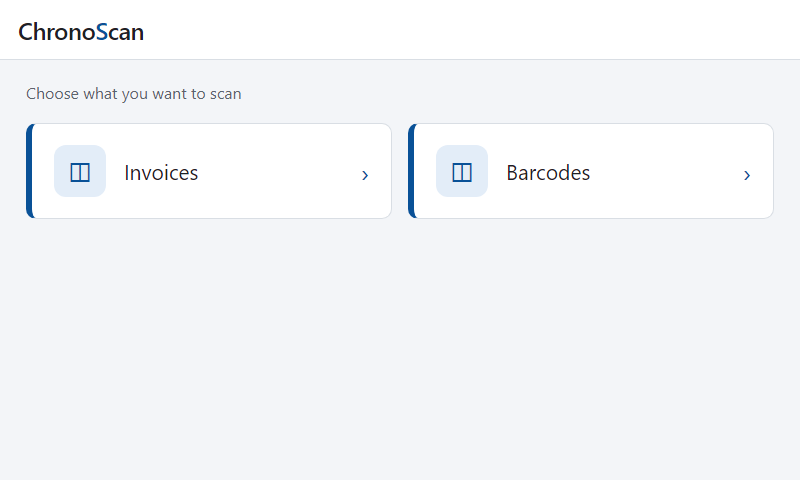
MFP Connect transforme chaque multifonction en poste de capture ChronoScan. L'utilisateur appuie sur le bouton ChronoScan de l'appareil, choisit quoi numériser, renseigne les champs d'indexation sur l'écran tactile et numérise. Le document arrive dans ChronoScan sous forme de nouveau lot avec ses données déjà associées, et le moteur de hot folders le traite et l'exporte comme n'importe quel autre lot.
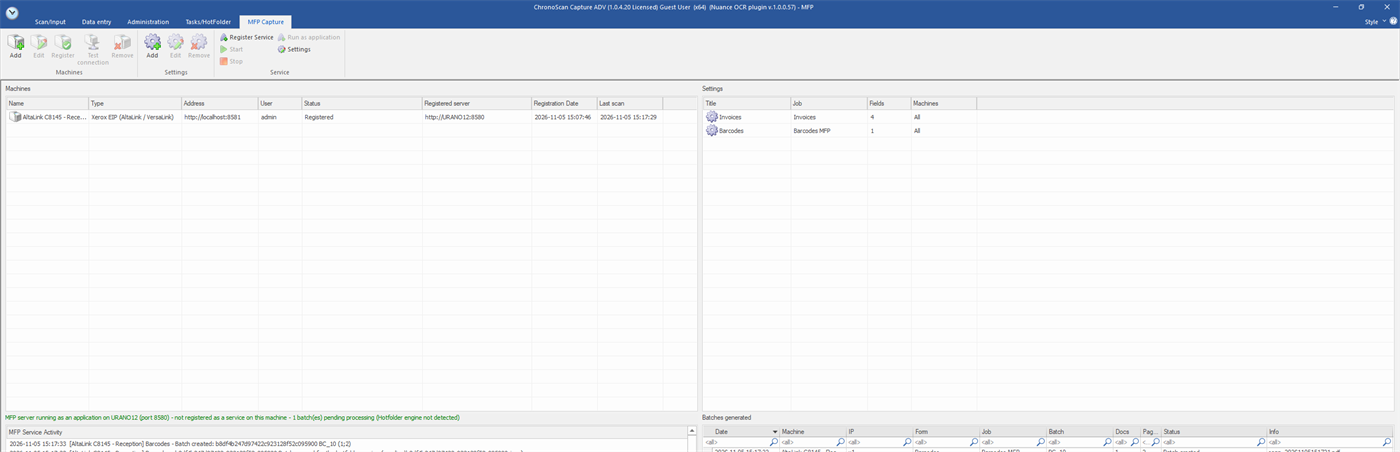
Géré depuis ChronoScan
Enregistrez les machines, définissez ce qu'elles numérisent
Tout se configure depuis l'onglet Capture MFP de ChronoScan : ajoutez une machine avec son adresse et les identifiants administrateur, testez la connexion et enregistrez-la en un clic. Une configuration de capture associe un job ChronoScan aux champs à demander et aux paramètres de numérisation, et elle est publiée immédiatement sur les appareils. Le service ChronoScan MFP, installé comme service Windows, sert l'application de l'appareil et reçoit les documents numérisés.
Appareils pris en charge
Xerox AltaLink et VersaLink, d'autres à venir
MFP Connect s'appuie sur la Xerox Extensible Interface Platform (EIP 3.7 ou ultérieure) disponible sur les gammes AltaLink et VersaLink, sans licence supplémentaire côté appareil. L'intégration est indépendante du fabricant par conception : chaque constructeur est un pilote du même service, d'autres marques peuvent donc être ajoutées sur demande.